

Menú QR en la mesa
Imprime un QR por mesa. El cliente ve el menú y, según lo que elijas, también puede pedir.
Dueño o gerenteMesero
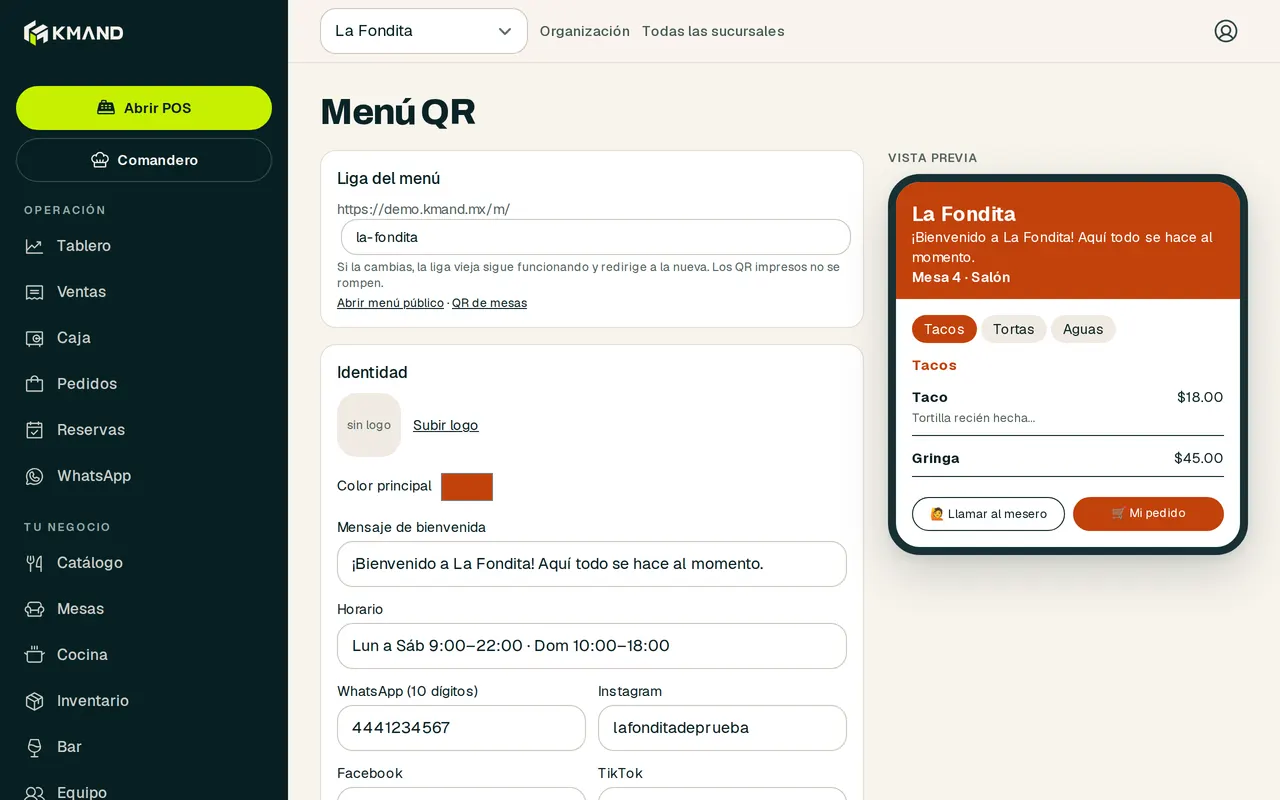
- Entra a Configuración › Menú QR. Ahí ves la liga de tu menú, y puedes poner color, mensaje de bienvenida, horario y redes.
- En «Pedidos desde la mesa» elige el modo: «Solo menú» (el cliente ve el menú y puede llamar al mesero o pedir la cuenta), «Carrito», «Con aprobación» o «Directo».
- Si usas «Con aprobación», el pedido llega al comandero en «Pedidos QR»: toca «Aprobar y a cocina» o «Rechazar».
- Si quieres, elige un «Mesero de turno» para las mesas que se abren por QR. Toca «Guardar».
- Entra a Mesas › «QR de mesas», imprime la hoja (Ctrl+P) y pega cada QR en su mesa.
- Si roban un QR o cambias una mesa de lugar, toca «Regenerar código»: el viejo deja de servir al instante.
Tip
- Si cambias la liga del menú, la anterior sigue funcionando y redirige a la nueva.
- El menú QR necesita que el cliente tenga internet.
Te puede servir
¿Sigue la duda?
Pregúntale al asistente o escríbenos: contacto@kmand.mx.
Revisado el 2026-10-10.